> ## Documentation Index
> Fetch the complete documentation index at: https://docs.gurubase.ai/llms.txt
> Use this file to discover all available pages before exploring further.
# Salesforce Data Ingestion
> Import Salesforce Knowledge Base articles as knowledge sources
Turn your Salesforce Knowledge Base into AI knowledge. Import published articles so your Guru can answer questions based on your existing customer-facing documentation.
## Why Ingest Salesforce Data?
Import your Salesforce Knowledge articles as AI knowledge sources
Use SOQL WHERE clauses to import specific articles
Embedded and attached images are indexed too
Backfill jobs automatically import new articles on a schedule
## What Gets Indexed
| Content Type | What's Included |
| ------------ | ---------------------------------------- |
| **Articles** | Full article content from Knowledge Base |
| **Images** | Embedded images and attached files |
| **Metadata** | Title, summary, language, publish status |
**Self-hosted:** This integration is in beta for selected users.
**Cloud:** Available to all users.
***
## Setup
1. Go to your Salesforce security token settings:
```
https://{your-subdomain}.lightning.force.com/lightning/settings/personal/ResetApiToken/home
```
2. Click **Reset Security Token**
3. Check your email for the new security token
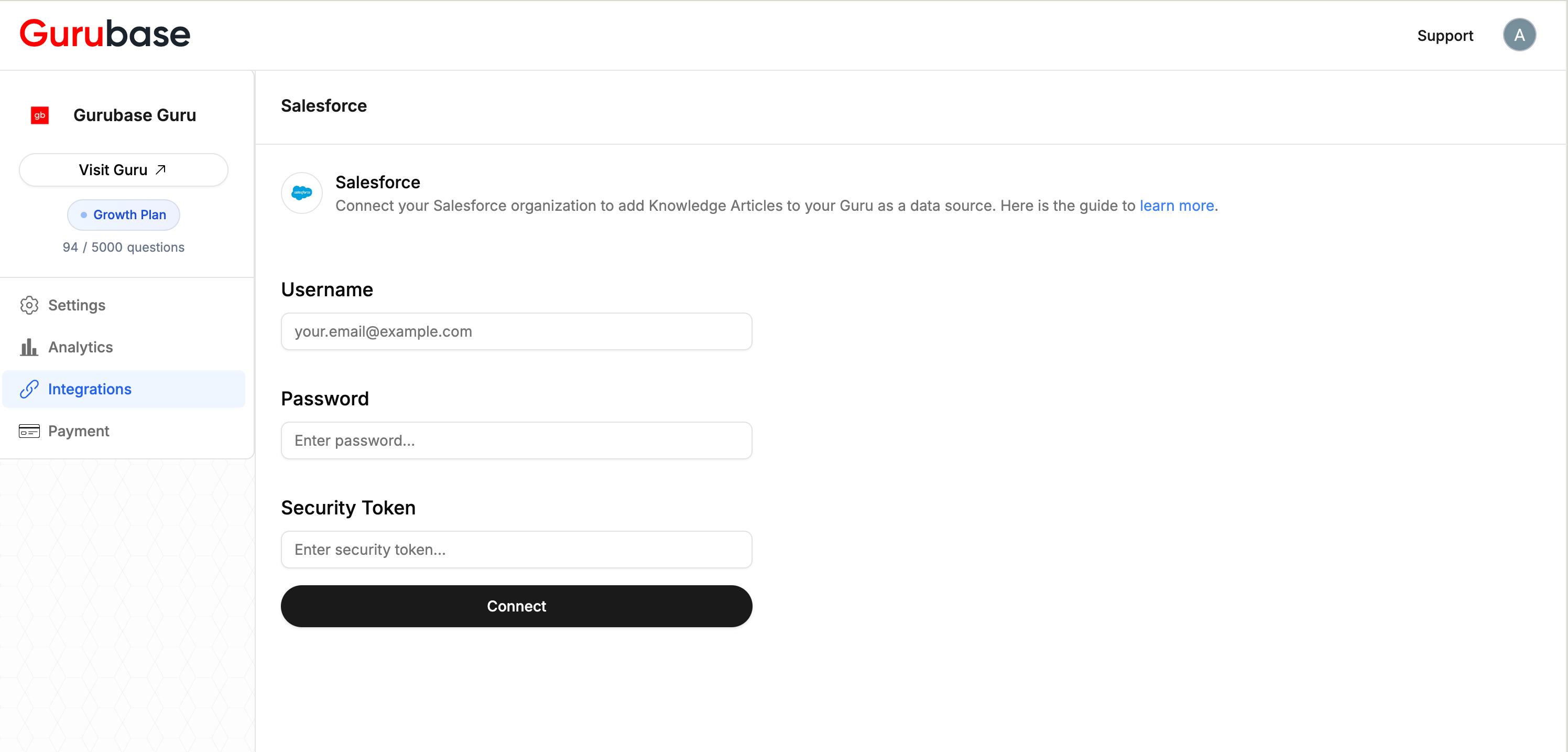
Go to **Gurubase Dashboard** → Select your Guru → **Integrations** → **Ingestions** → **Salesforce**
Fill in the connection details:
| Field | Value |
| ------------------ | ------------------------- |
| **Username** | Your Salesforce username |
| **Password** | Your Salesforce password |
| **Security Token** | The token from your email |
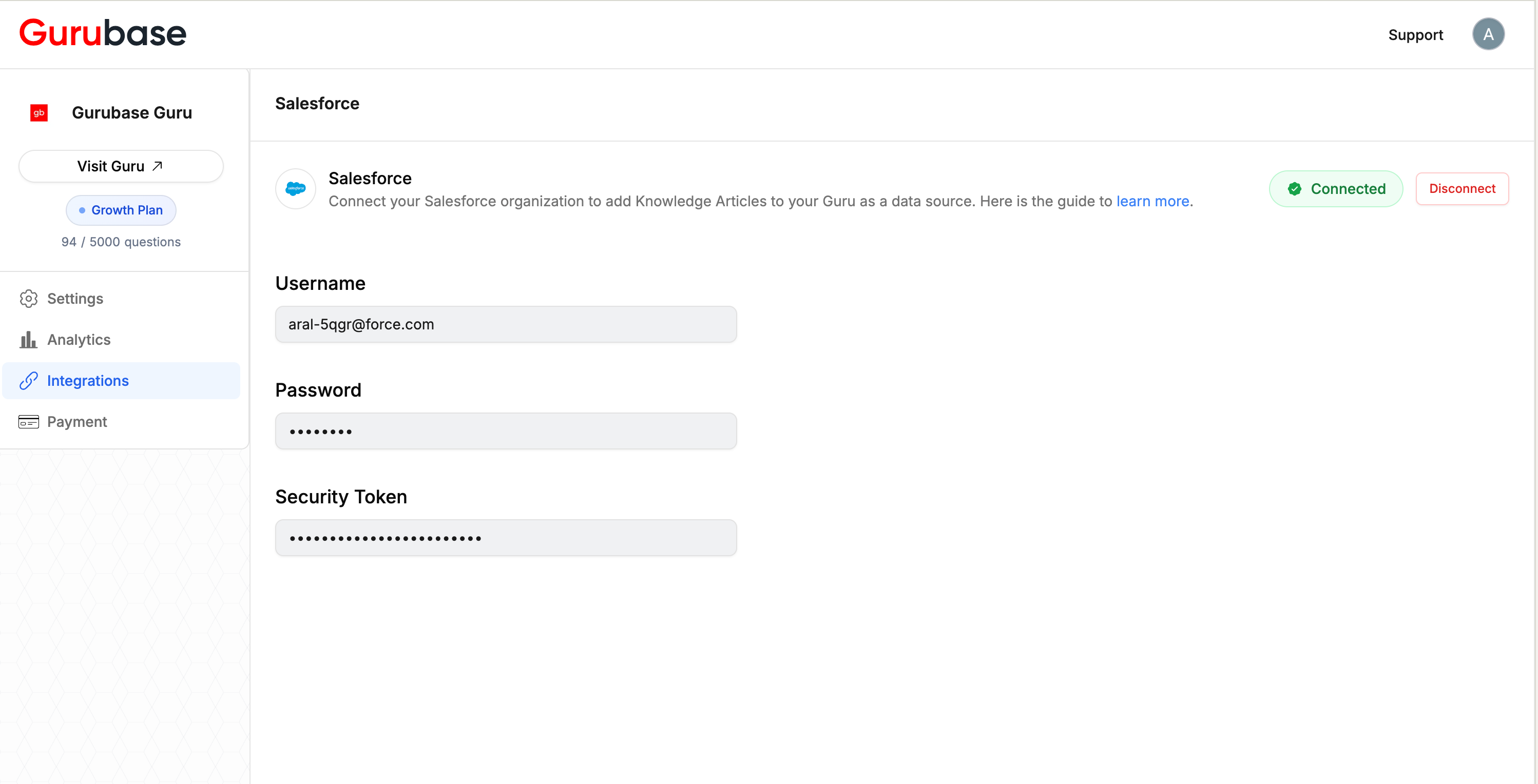
 After connecting:
 ***
## Adding Salesforce Content
After connecting, you can import articles in two ways:
***
## Adding Salesforce Content
After connecting, you can import articles in two ways:
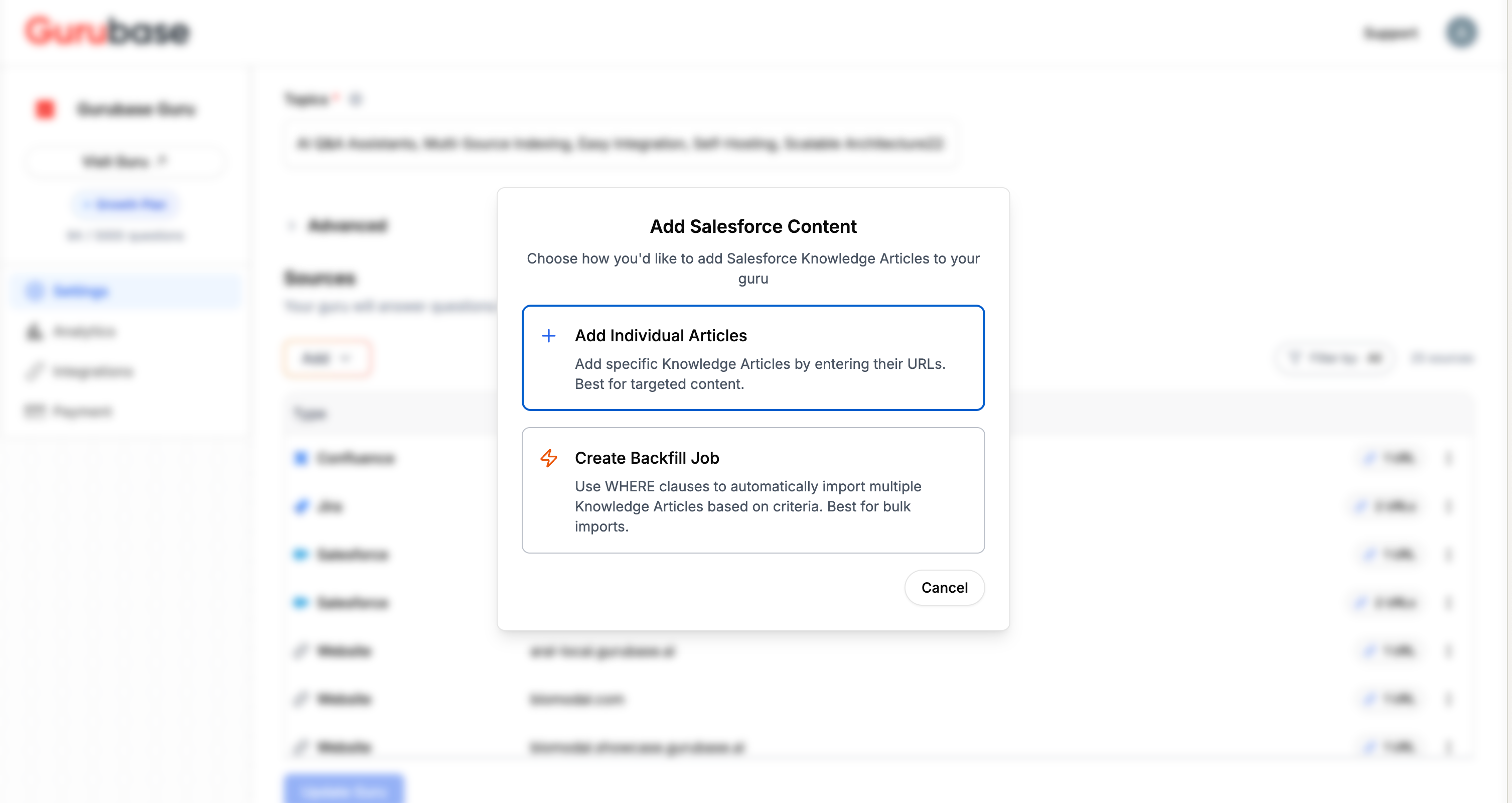 ### Option 1: Add Individual Articles
Best for importing specific articles by URL or SOQL filter.
### Option 1: Add Individual Articles
Best for importing specific articles by URL or SOQL filter.
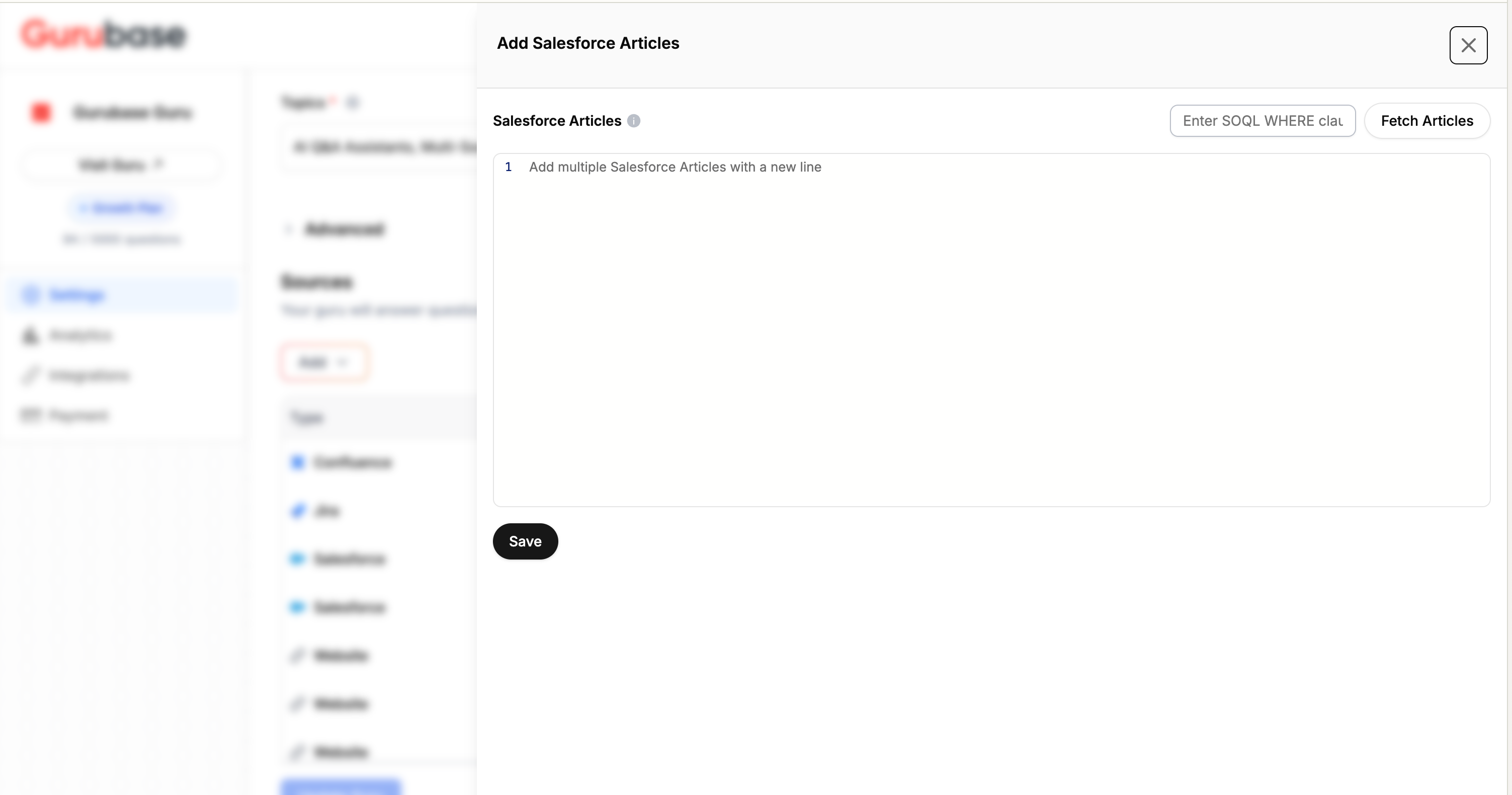 | Setting | Description |
| --------------------- | ---------------------------------- |
| **URLs** | Enter article URLs, one per line |
| **SOQL WHERE Clause** | Filter articles with SOQL criteria |
### Option 2: Create Backfill Job
Best for bulk imports and automatic ongoing sync.
| Setting | Description |
| --------------------- | ---------------------------------- |
| **URLs** | Enter article URLs, one per line |
| **SOQL WHERE Clause** | Filter articles with SOQL criteria |
### Option 2: Create Backfill Job
Best for bulk imports and automatic ongoing sync.
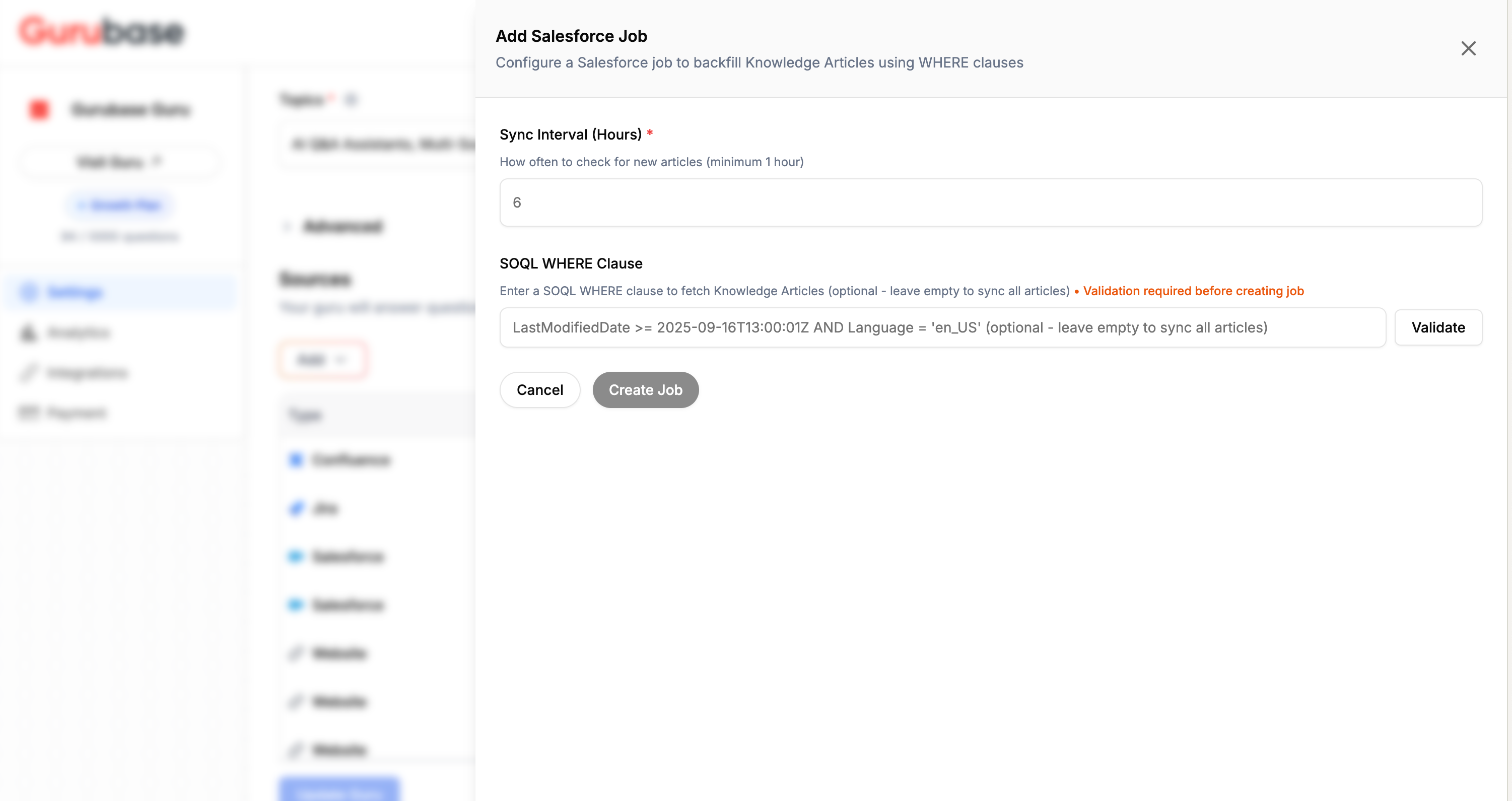 | Setting | Description |
| --------------------- | ---------------------------------------------------- |
| **SOQL WHERE Clause** | Query to select which articles to import |
| **Sync Interval** | How often to check for new articles (minimum 1 hour) |
| **Sync Now** | Manually trigger an immediate sync |
### Example SOQL WHERE Clauses
```sql theme={null}
-- Only published articles
PublishStatus = 'Online'
-- English articles only
Language = 'en_US'
-- Recently modified articles
LastModifiedDate >= 2024-01-01T00:00:00Z
-- Articles with specific keywords in title
Title LIKE '%API%'
-- Combined filters
PublishStatus = 'Online' AND Language = 'en_US'
```
Use backfill jobs with `PublishStatus = 'Online'` to automatically sync all published articles.
***
## Knowledge Base Requirements
Gurubase queries the `Knowledge__kav` table with these fields:
| Field | Description |
| ------------------ | ------------------------- |
| `Id` | Unique article identifier |
| `Title` | Article title |
| `Summary` | Article summary |
| `LastModifiedDate` | Last modification date |
| `UrlName` | URL-friendly name |
| `PublishStatus` | Publication status |
| `Language` | Article language |
| `ArticleBody__c` | Main article content |
If your Knowledge Base uses custom field names, [contact us](https://gurubase.io/contact/) for assistance with custom field mapping.
***
## Viewing Indexed Content
Imported articles appear as individual sources in your Guru's data sources list. You can:
* View the exact content that was indexed
* Remove specific articles
* Check when content was last synced
***
## Next Steps
Import Zendesk tickets and articles
Import Confluence pages
Deploy Gurubase in Slack
Add more knowledge sources
| Setting | Description |
| --------------------- | ---------------------------------------------------- |
| **SOQL WHERE Clause** | Query to select which articles to import |
| **Sync Interval** | How often to check for new articles (minimum 1 hour) |
| **Sync Now** | Manually trigger an immediate sync |
### Example SOQL WHERE Clauses
```sql theme={null}
-- Only published articles
PublishStatus = 'Online'
-- English articles only
Language = 'en_US'
-- Recently modified articles
LastModifiedDate >= 2024-01-01T00:00:00Z
-- Articles with specific keywords in title
Title LIKE '%API%'
-- Combined filters
PublishStatus = 'Online' AND Language = 'en_US'
```
Use backfill jobs with `PublishStatus = 'Online'` to automatically sync all published articles.
***
## Knowledge Base Requirements
Gurubase queries the `Knowledge__kav` table with these fields:
| Field | Description |
| ------------------ | ------------------------- |
| `Id` | Unique article identifier |
| `Title` | Article title |
| `Summary` | Article summary |
| `LastModifiedDate` | Last modification date |
| `UrlName` | URL-friendly name |
| `PublishStatus` | Publication status |
| `Language` | Article language |
| `ArticleBody__c` | Main article content |
If your Knowledge Base uses custom field names, [contact us](https://gurubase.io/contact/) for assistance with custom field mapping.
***
## Viewing Indexed Content
Imported articles appear as individual sources in your Guru's data sources list. You can:
* View the exact content that was indexed
* Remove specific articles
* Check when content was last synced
***
## Next Steps
Import Zendesk tickets and articles
Import Confluence pages
Deploy Gurubase in Slack
Add more knowledge sources